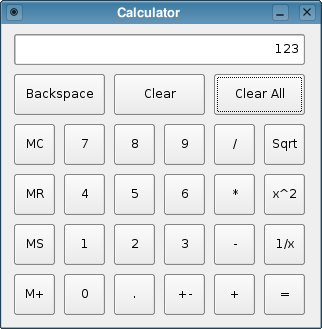
The program logic in this example is a fairly straight port of the logic in the C++ 計算器範例 . The graphical user interface is defined in a UI file.
The C++ part of the example consists of four steps:
計算器
類。
    QScriptEngine engine;


QString


 scriptFileName(

":/calculator.js"

);


QFile


 scriptFile(scriptFileName);
scriptFile

.

open(


QIODevice


::

ReadOnly);
engine

.

evaluate(scriptFile

.

readAll()

,

 scriptFileName);
scriptFile

.

close();
    QUiLoader loader;
    QFile uiFile(":/calculator.ui");
    uiFile.open(QIODevice::ReadOnly);
    QWidget *ui = loader.load(&uiFile);
    uiFile.close();
計算器
script object, passing the widget as argument.
    QScriptValue ctor = engine.evaluate("Calculator");


QScriptValue


 scriptUi

=

 engine

.

newQObject(ui

,


QScriptEngine


::

ScriptOwnership);


QScriptValue


 calc

=

 ctor

.

construct(

QScriptValueList

()

<


<

 scriptUi);
    ui->show();
    return app.exec();
On the script side, the
計算器
constructor function initializes the instance variables of the new
計算器
object, and connects the clicked() signal of the form's buttons to corresponding functions defined in the
計算器
prototype object; the effect is that when a button is clicked, the proper script function will be invoked to carry out the operation.
function Calculator(ui)
{
    this.ui = ui;
    this.pendingAdditiveOperator = Calculator.NO_OPERATOR;
    this.pendingMultiplicativeOperator = Calculator.NO_OPERATOR;
    this.sumInMemory = 0;
    this.sumSoFar = 0;
    this.factorSoFar = 0;
    this.waitingForOperand = true;
    with (ui) {
        display.text = "0";
        zeroButton.clicked.connect(this.digitClicked.bind(this, 0));
        oneButton.clicked.connect(this.digitClicked.bind(this, 1));
        twoButton.clicked.connect(this.digitClicked.bind(this, 2));
        threeButton.clicked.connect(this.digitClicked.bind(this, 3));
        fourButton.clicked.connect(this.digitClicked.bind(this, 4));
        fiveButton.clicked.connect(this.digitClicked.bind(this, 5));
        sixButton.clicked.connect(this.digitClicked.bind(this, 6));
        sevenButton.clicked.connect(this.digitClicked.bind(this, 7));
        eightButton.clicked.connect(this.digitClicked.bind(this, 8));
        nineButton.clicked.connect(this.digitClicked.bind(this, 9));
        pointButton.clicked.connect(this, "pointClicked");
        changeSignButton.clicked.connect(this, "changeSignClicked");
        backspaceButton.clicked.connect(this, "backspaceClicked");
        clearButton.clicked.connect(this, "clear");
        clearAllButton.clicked.connect(this, "clearAll");
        clearMemoryButton.clicked.connect(this, "clearMemory");
        readMemoryButton.clicked.connect(this, "readMemory");
        setMemoryButton.clicked.connect(this, "setMemory");
        addToMemoryButton.clicked.connect(this, "addToMemory");
        divisionButton.clicked.connect(this.multiplicativeOperatorClicked.bind(this, Calculator.DIVISION_OPERATOR));
        timesButton.clicked.connect(this.multiplicativeOperatorClicked.bind(this, Calculator.TIMES_OPERATOR));
        minusButton.clicked.connect(this.additiveOperatorClicked.bind(this, Calculator.MINUS_OPERATOR));
        plusButton.clicked.connect(this.additiveOperatorClicked.bind(this, Calculator.PLUS_OPERATOR));
        squareRootButton.clicked.connect(this.unaryOperatorClicked.bind(this, Calculator.SQUARE_OPERATOR));
        powerButton.clicked.connect(this.unaryOperatorClicked.bind(this, Calculator.POWER_OPERATOR));
        reciprocalButton.clicked.connect(this.unaryOperatorClicked.bind(this, Calculator.RECIPROCAL_OPERATOR));
        equalButton.clicked.connect(this, "equalClicked");
    }
}
A
計算器
object is just a plain script object; it is not a widget. Instead, it stores a reference to the calculator form (the widget) in an instance variable,
ui
. The calculator script functions can access components of the form by referring to the proper children of the
ui
member.
Calculator.prototype.digitClicked = function(digitValue)
{
    if ((digitValue == 0) && (this.ui.display.text == "0"))
        return;
    if (this.waitingForOperand) {
        this.ui.display.clear();
        this.waitingForOperand = false;
    }
    this.ui.display.text += digitValue;
}
The digitClicked() function is called when a digit button is clicked, with the input digit as argument.
Calculator.prototype.changeSignClicked = function()
{
    var text = this.ui.display.text;
    var value = text - 0;
    if (value > 0) {
        text = "-" + text;
    } else if (value < 0) {
        text = text.slice(1);
    }
    this.ui.display.text = text;
}
The changeSign() function shows how we retrieve the text property of the calculator's display, change it appropriately, and write back the new value.
文件: